Kamis, 13 September 2012

Cara Memasang Daftar Pengunjung Blog

Cara Memasang Daftar Pengunjung Blog

Anda inginkan mengetahui jumlah pengunjung blog anda,berapa saja yang online,terus datanya itu bisa anda lihat secara langsung,nah untuk melakukan hal ini mudah sekali,ikuti saja tahapan-tahapan berikut ini :

1.Ketikan alamat ini atau klik di sini

2.Isikan alamat blogmu ke kotak yang di sediakan kurang lebih gambarnya seperti di bawah ini dan klik register.


3.Anda akan menuju ke form selanjutnya,isi data yang di sediakan form,di situ yang harus di isi ada alamat e-mail,confirmasi email,nah isi saja data-datanya dengan benar.

4.Setujui persyaratanya dengan memberikan tanda setuju dan klik continue,nah form yang akan di sediakan untuk anda seperti di bawah ini tampilanya.


5.Setelah itu anda tinggal memilih,seperti apa tampilan yang anda inginkan,terdapat pilihan banyak sekali,ada Animated counters,dengan bentuk yang unik-unik,terus ada Counters 1 lines dengan bentuk kotak yang satu garis,pokonya banyaklah,la terus anda pilih aja kategori yang menurut anda menarik,terus klik

6.Dari kategori tadi anda pilih salah satu,misal seperti ini,terus di continue aja
7.Terus kamu isi lagi site infonya,di sini ada lima jenis isian,kurang lebih tampilanya seperti ini,terus anda klik continue aja.


8.Nah anda akan menerima script sperti tampak di bawah inianda Select all aja semua scriptnya,terus di copy


9.terus anda login di blogger.com nah setelah itu anda masuk di tata letak,terus tambah page halaman/tambah gatget,terus anda pilih aja yang java sript,nah script yang anda copy tadi di paste di element ini,kalau sudah tinggal anda tempatin di mana,yang sesuai dengan keingnan anda
Gimana ? mudahkan? selamat mencoba!!!!!! salam sukses!!!!

Cara Repair Windows XP

Cara repair windows xp adalah cara memperbaiki sistem operasi windows xp yang rusak. Sebab terjadinya kerusakan sangat variatif, mungkin yang terbanyak adalah karena virus atau kesalahan instalasi, atau hasil ghost yang tidak sukses. Kenapa tidak diinstal ulang? Permasalahan yang mungkin terjadi, anda telah menginstal banyak program aplikasi, dan anda tidak memiliki masternya, anda ingin mempertahankan program-program yang sebelumnya telah terinstal. Nah, solusinya dengan repair.

Kesalahan yang sering terjadi ketika ingin me repair Installasi Windows XP adalah ketika muncul pilihan / menu installasi pertama kali, kita memilih Repair Using Recovery Console, sehingga yang tampil adalah aplikasi/window Command Prompt. Memang fitur ini bisa digunakan untuk memperbaiki beberapa error, tetapi yang kita inginkan adalah memperbaiki keseluruhan file-file sistem windows XP bukan dengan command prompt.

Untuk dapat melakukan repair sistem operasi, maka anda harus menyiapkan CD master sistem operasi tersebut. Kenapa? karena proses repair berjalan dari CD. Persiapan teknis yang harus anda lakukan adalah masuk ke BIOS anda, dan ubahlah pada pilihan first boot : CD-ROOM atau jika anda menggunakan CDROOM External, Pilih USB_CDROOM. Kemudian tekan F10 (Save & Exit) Langkah selanjutnya
Masukkan CD Intallasi Windows XP, kemudian restart (reboot) komputer.

- Ketika muncul tulisan “Press any key to boot from CD“, tekan sembarang tombol di keyboard.

- Windows Setup akan melanjutkan dengan me-load file-file yang diperlukan dari CD.

- Setelah itu akan tampil “Welcome to Setup“, maka tekan ENTER (pilihan pertama).


- Setelah itu akan tampil Windows XP Licensing Agreement“
- Tekan tombol F8 ( I Agree ) untuk melanjutkan
- Windows Setup akan mencari apakah sudah ada Installasi Windows XP.
- Jika sudah ada Installasi Windows XP, maka akan ditampilkan dalam daftar. Jika tidak ada, maka tidak akan bisa me-repair Installasi Windows XP ( harus install ulang) Jangan diteruskan jika belum tahu.
- Setelah ditemukan, maka dipilih (select) Windows XP yang di inginkan dan tekan tombol R untuk me-repair Installas windows XP tersebut.


- Tunggu sampai selesai sampai komputer minta restart.
- Setelah restart, dan muncul menu Press any key to boot from CD maka jangan tekan tombol apapun. Ikuti kelanjutan proses repair sampai selesai.
- Setelah selesai dan komputer restart, maka Installasi windows XP sudah berhasil di perbaiki, dan program/aplikasi yang sudah ada, driver hardware dan data akan tetap ada dan berjalan normal, tanpa perlu di install lagi. Kecuali aplikasi yang mengubah file sistem windows seperti Vista Transformation Pack dan sejenisnya. Kalau menggunakan aplikasi seperti ini maka perlu di install ulang.

Kira-kira begitu, semoga bermanfaat...

BLUE SCREEN PADA LAPTOP

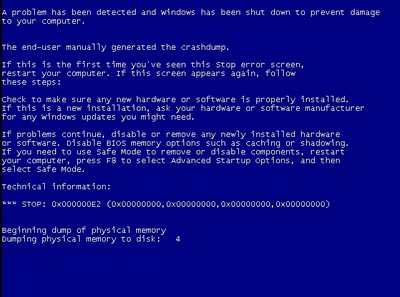
Mengatasi Dumping Memory/Blue Screen pada laptop

Dumping memory
Dumping Memory

Beberapa notebook / laptop / komputer terkadang muncul bluescreen (Dumping memory). Sebenarnya banyak sekali kemungkinan yang muncul, pada dasarnya bluescreen muncul karena terjadi kesalahan data pada alamat tertentu baik itu data rusak (corrupt), data hilang (missing).

Penyebab Laptop dan Komputer Blue Screen / Dump memory / Layar Biru :

1. Memory / RAM
2. Socket Memory / RAM
3. Harddisk bermasalah
4. Socket Harddisk
5. Virus
6. Data corrupt terhapus tidak sengaja
7. Uninstall program sehingga library windows terhapus
8. dll

Bluescreen akibat memory / RAM rusak atau kotor

Bluescreen yang diakibatkan oleh memory dapat kita ketahui dengan mencoba check memory melalui menu BIOS notebook yang bersangkutan.

Apabila kita sudah memastikan kerusakan di area memory baik RAM itu sendiri maupun socket, maka langkah pertama yang dapat dilakukan. Kita lepas memory yang bersangkutan dan kita bersihkan atau sikat dengan penghapus pensil bagian kaki socket RAM sehingga kerak menjadi bersih, apabila masalah tetap muncul, kita dapat mengganti dengan RAM yang baru.

Apabila cara diatas masih belum efektif , ada kemungkinan socket / dudukan RAM kita bermasalah.

Bluescreen akibat Harddisk yang bermasalah

Harddisk yang bermasalah dapat juga menyebabkan bluescreen, antara lain dikarenakan oleh bad sector, data yang hilang karena virus, instalasi program yang tidak sempurna , ataupun dikarenakan un-install program yang menghapus library (.dll) file yang digunakan oleh system atau program yang akan kita jalankan.

Untuk masalah bad sector dapat kita atasi dengan chkdsk/f , dimana windows akan memberikan tanda agar bagian yang bad tidak digunakan. Btw, apabila yang terkena sector awal atau untuk operating system maka cara ini tidak effektif, cara terbaik adalah mengganti harddisk dengan yang baru.

Apabila error karena virus kita dapat menggunakan antivirus untuk cure (mengobati) file yang corrupt, dan tidak semua file corrupt dapat diobati oleh anti virus, alternatif lain adalah install ulang operating system.


Namun ada juga alternatif lain mengatasi masalah ini, khususnya untuk Laptop ACER Aspire, yaitu :

1. Tekan tombol F2 pada keybord saat laptop dinyalakan untuk masuk ke setting BIOS.
2. Setelah keluar tampilan setting bios, masuk ke menu utama lalu pilih SATA MODE tekan Enter.
3. Muncul dua pilihan sata mode yaitu AHCI Mode untuk Windows Vista dan IDE Mode untuk Windows XP. Pilih IDE mode untuk Windows XP.
4. Tekan F10 (Save and Exit)
5. Jalankan computer melalui Save Mode
6. Remove program-program yang dianggap menjadi masalah, misalkan saja remove salah satu program anti virus yang lebih dari dua jenis.
7. Restart ulang setelah program di remove dan masuk ke Windows XP dan kali ini berjalan normal tanpa masalah lagi.